Anleitung: In 3 Schritten einen gemeinsamen Termin finden
2meet ist ein geteilter Kalender für Gruppen. Einer legt ein Event an, alle anderen öffnen einen Link und tragen ein, wann sie Zeit haben. Kein Konto, keine App, keine Kosten. Diese Anleitung zeigt jeden Schritt mit Screenshots.
Event erstellen
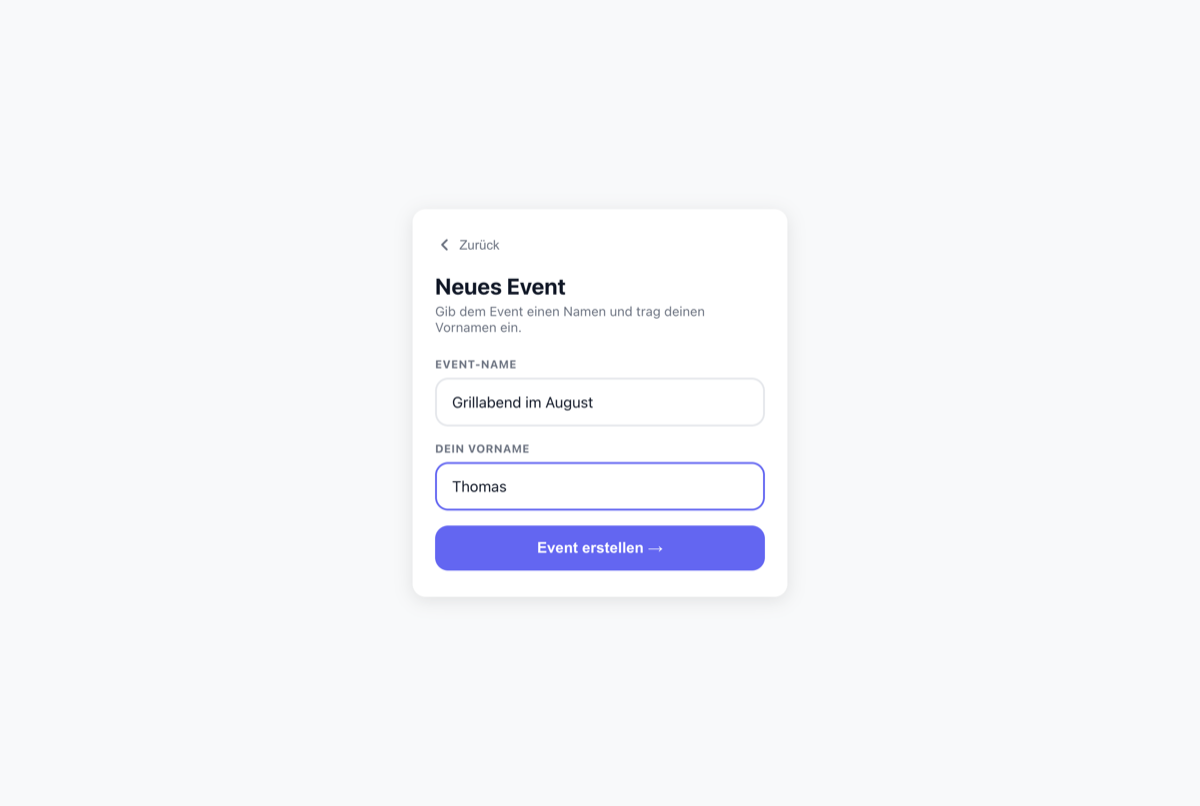
Auf der Startseite auf „Neues Event erstellen" tippen. Du vergibst einen Namen für das Treffen und trägst deinen Vornamen ein. Mehr wird nicht abgefragt – keine E-Mail-Adresse, kein Passwort.
Link teilen
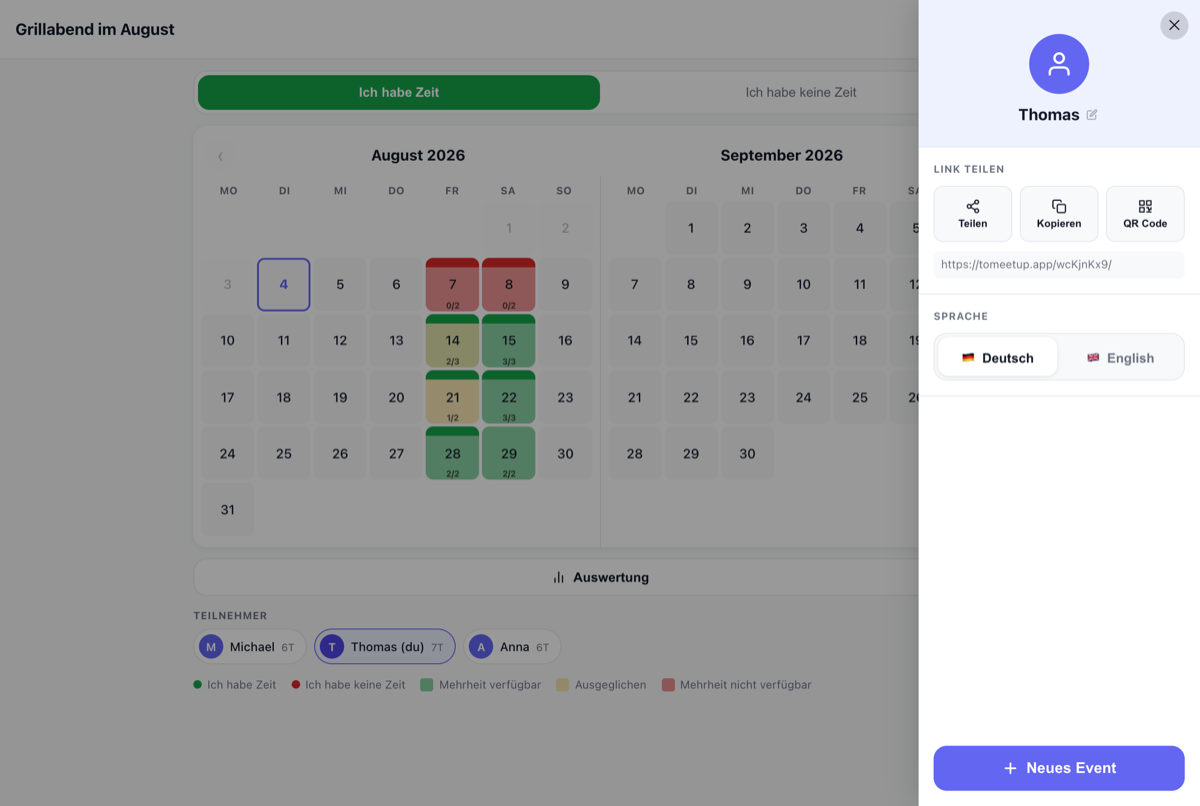
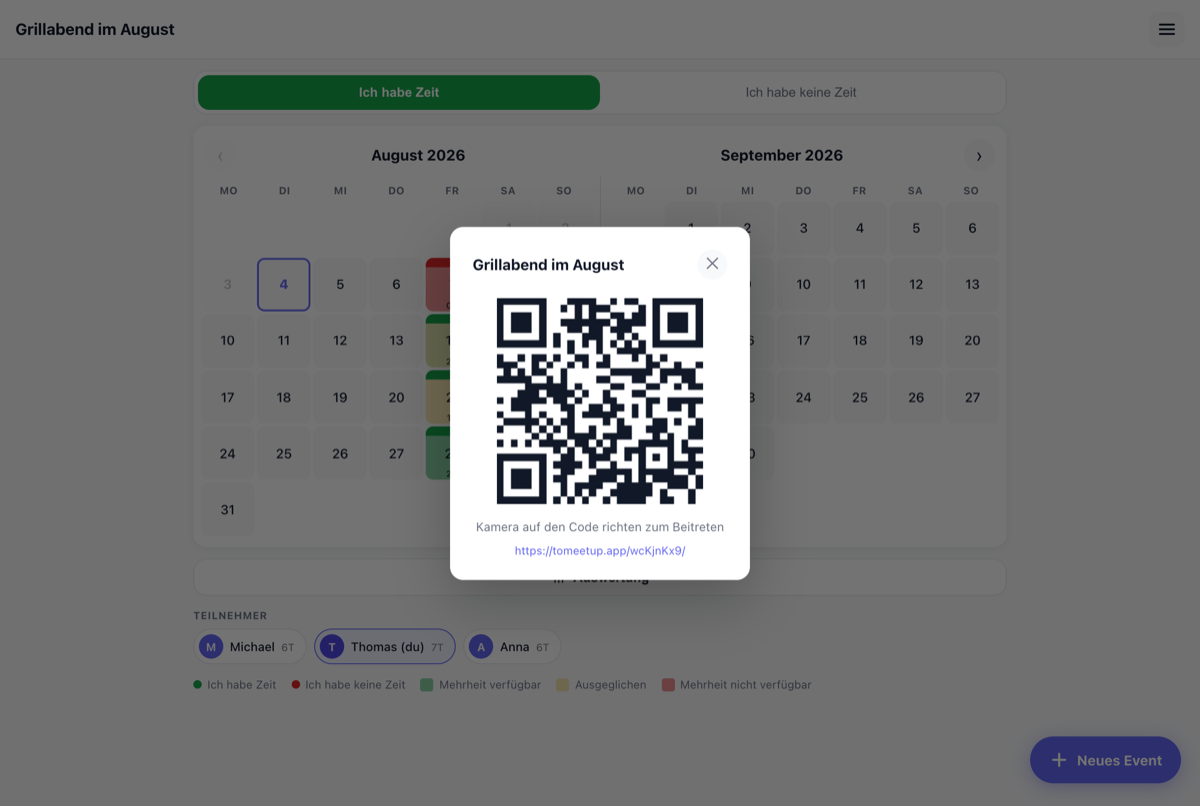
Nach dem Anlegen bekommt dein Event eine eigene Adresse. Über das Menü oben rechts teilst du sie per WhatsApp, iMessage oder E-Mail, kopierst sie in die Zwischenablage oder zeigst einen QR-Code – praktisch, wenn ihr gerade zusammensitzt.
Beitreten und abstimmen
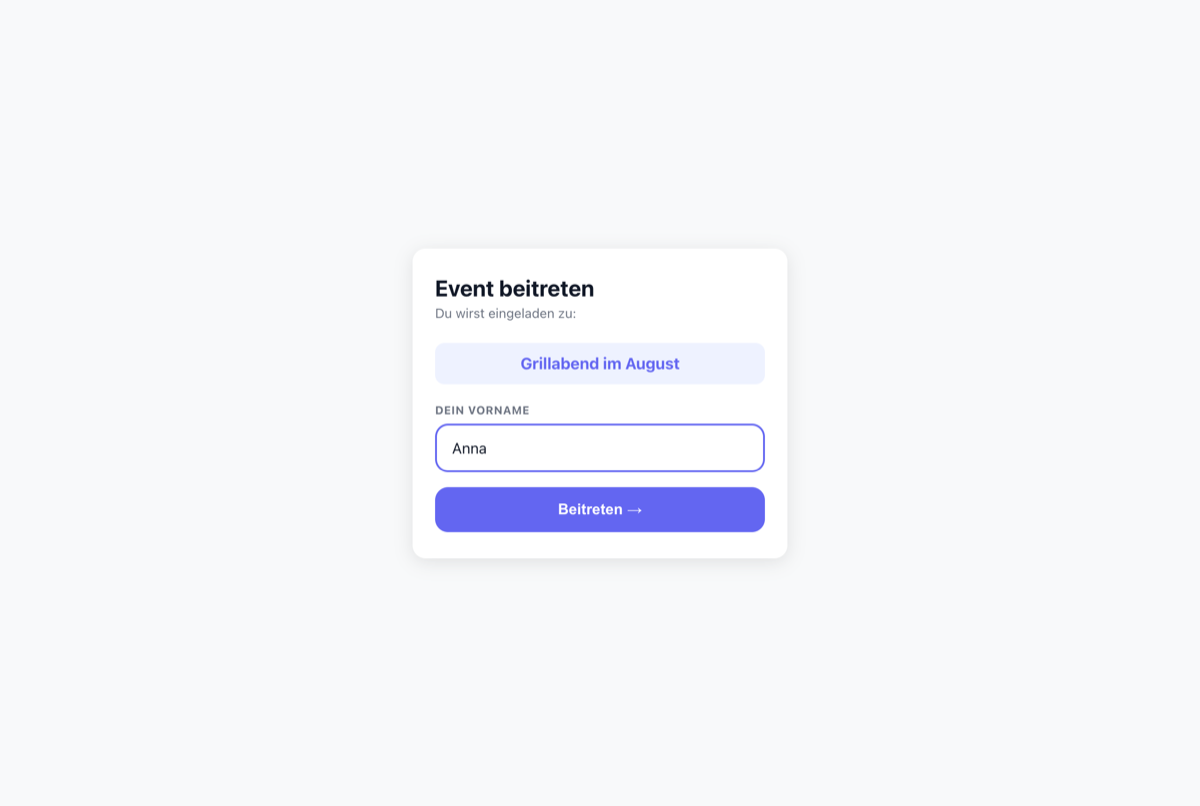
Wer den Link öffnet, gibt einmal seinen Vornamen ein und landet direkt im Kalender. Beim nächsten Mal entfällt das – der Name wird gemerkt.
Wie das Abstimmen funktioniert
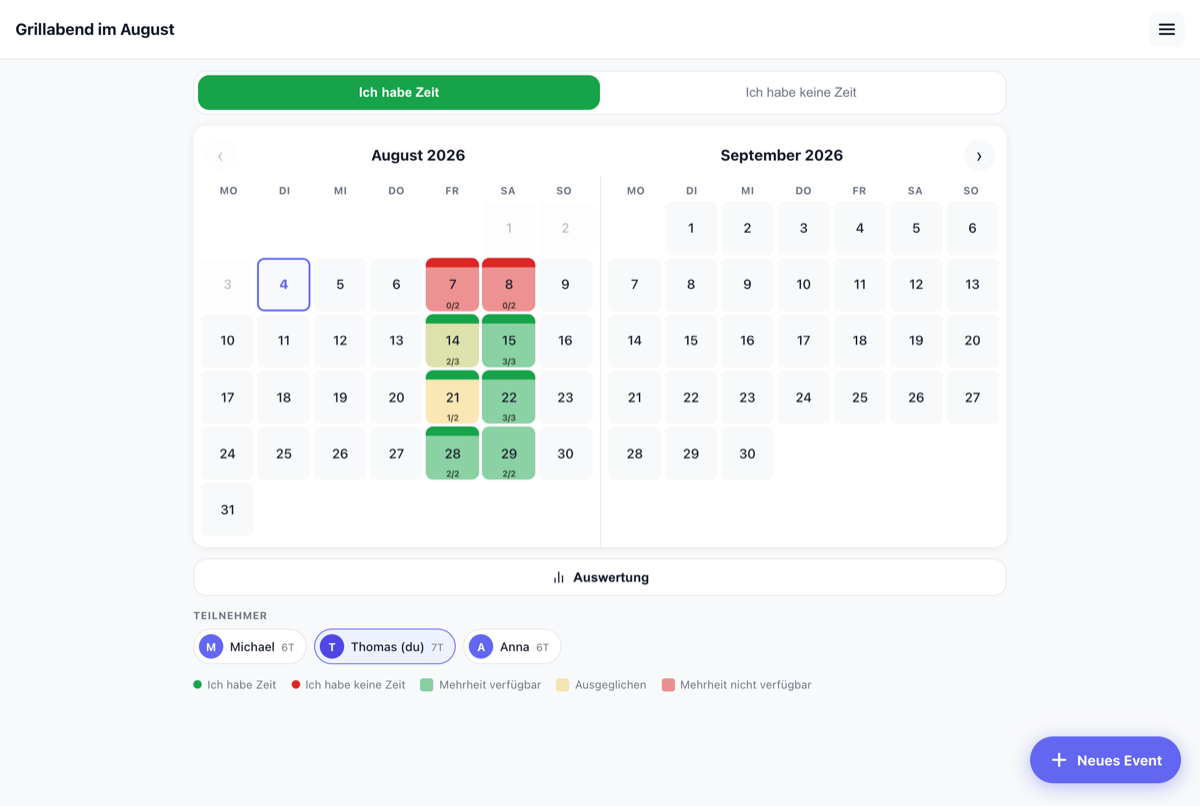
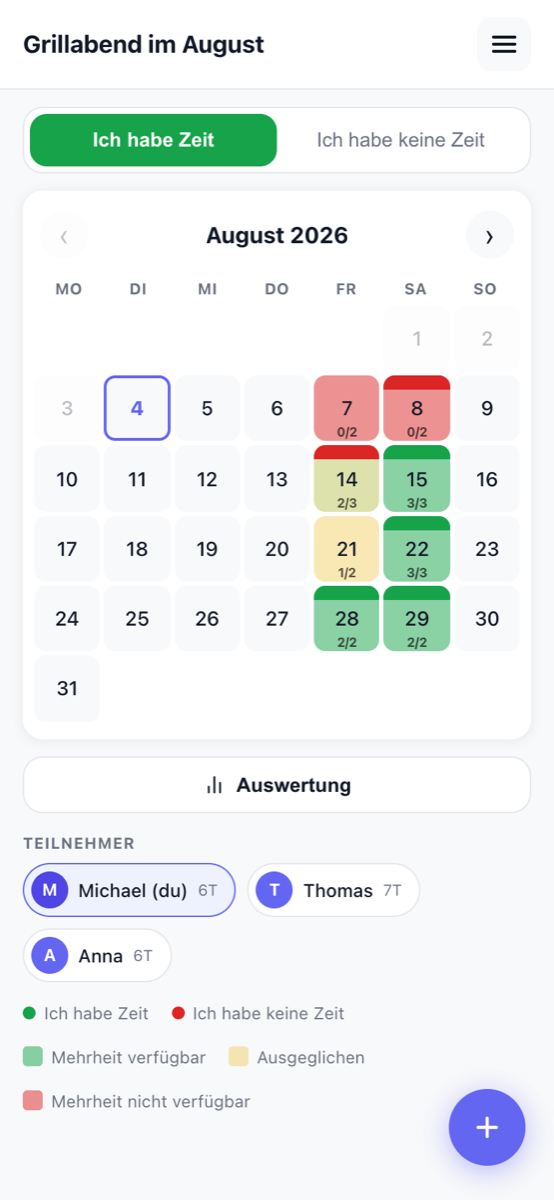
Oben wählst du, was du gerade einträgst: „Ich habe Zeit" oder „Ich habe keine Zeit". Danach tippst du im Kalender die Tage an. Jeder weitere Tipp auf denselben Tag schaltet einen Schritt weiter.
Im Modus „Ich habe Zeit":
- 1. Tipp → grün: du hast Zeit
- 2. Tipp → rot: du hast keine Zeit
- 3. Tipp → neutral: keine Angabe
Im Modus „Ich habe keine Zeit" läuft es andersherum: erst rot, dann grün, dann neutral.
Vertippt? Einfach weitertippen, bis der Tag wieder neutral ist. Eine falsche Eingabe lässt sich jederzeit zurücknehmen, und alle anderen sehen die Korrektur sofort.
Was die Farben bedeuten
Die kleinen Punkte oben am Tag sind deine Angabe. Die Fläche dahinter ist die Heatmap über alle Teilnehmer – sie zeigt, wie gut der Tag der Gruppe insgesamt passt. Die Zahl darunter liest sich als „so viele von so vielen haben Zeit".
| Farbe | Bedeutung |
|---|---|
| Grün | Die Mehrheit hat an diesem Tag Zeit |
| Gelb | Ausgeglichen – etwa gleich viele Zu- wie Absagen |
| Rot | Die Mehrheit kann nicht |
| Grau | Noch niemand hat abgestimmt |
Alles läuft in Echtzeit: Sobald jemand tippt, aktualisiert sich der Kalender bei allen anderen – ohne Neuladen. Auf dem Handy wischst du zwischen den Monaten, am Desktop stehen zwei Monate nebeneinander.
Den besten Termin ablesen
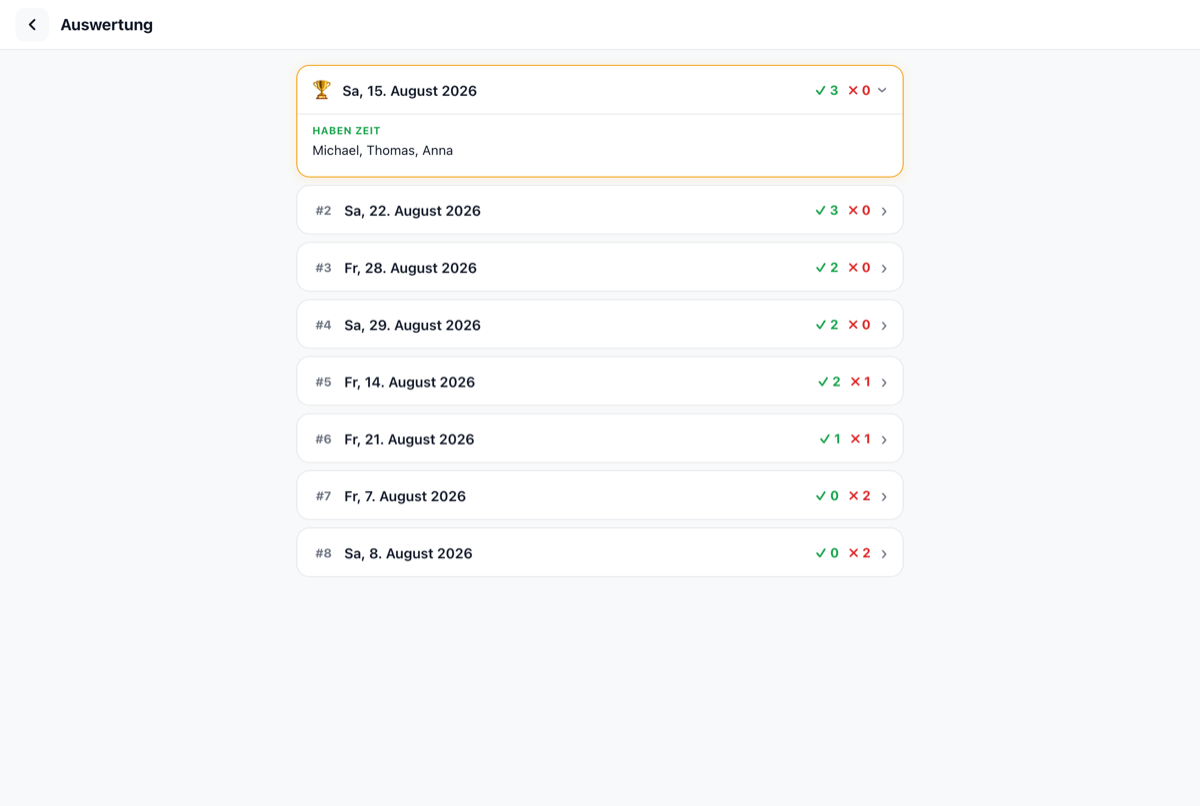
Über „Auswertung" bekommst du alle Tage sortiert – der Tag mit den meisten Zusagen steht oben und ist mit einem Pokal markiert. Tippst du auf einen Eintrag, siehst du namentlich, wer kann und wer nicht. Damit ist die Diskussion beendet, bevor sie anfängt.
Häufige Fragen
Brauche ich ein Konto?
Nein. Es gibt weder Registrierung noch Passwort. Du gibst nur einen Vornamen an, damit die anderen wissen, wer abgestimmt hat.
Was kostet 2meet?
Nichts. Keine Werbung, keine Premium-Version, keine versteckten Kosten.
Muss ich eine App installieren?
Nein, 2meet läuft direkt im Browser – auf iPhone, Android, Tablet und Desktop. Du kannst die Seite auf dem Homebildschirm ablegen, dann verhält sie sich wie eine App.
Kann ich meine Angabe nachträglich ändern?
Ja, jederzeit. Tippe den Tag erneut an, bis der gewünschte Zustand erreicht ist – grün, rot oder wieder neutral. Alle anderen sehen die Änderung sofort.
Wie viele Leute können mitmachen?
Es gibt keine feste Grenze. Ob zu dritt oder zu zwanzigst – der Link funktioniert für alle gleich.
Kann ich den Namen des Events später ändern?
Ja. Tippe im Kalender auf das Stift-Symbol neben dem Titel. Dasselbe geht mit deinem eigenen Namen über das Menü.
Sehen die anderen, wann ich keine Zeit habe?
Ja – das ist der Sinn der Sache. In der Auswertung steht zu jedem Tag, wer zugesagt und wer abgesagt hat. Wer nichts einträgt, taucht bei diesem Tag gar nicht auf.